Cómo iniciar sesión en MT4 paso a paso (con ejemplo Exness) 2026
Aprende cómo hacer login en MetaTrader 4: número de cuenta, contraseña, servidor. Ejemplos con Exness y solución a los errores más comunes al iniciar sesión.
Empieza sin arriesgar dinero real.
Antes de invertir dinero real, practica con una cuenta demo gratuita y aprende cómo funciona el mercado Forex, el Oro y Bitcoin en condiciones reales.
- ✓10.000 USD virtuales
- ✓Sin riesgo
- ✓Ideal para principiantes
- ✓Sin compromiso
Las cuentas demo permiten practicar estrategias y comprender el funcionamiento del mercado antes de operar con dinero real.
Operar Forex, Oro, Bitcoin y otros instrumentos financieros implica riesgos. El rendimiento pasado no garantiza resultados futuros.
# Cómo iniciar sesión en MT4 paso a paso (con ejemplo Exness) 2026
Una vez que descargaste **MetaTrader 4 (MT4)**, el siguiente paso es **iniciar sesión** con tu cuenta —demo o real— del broker. Este es el momento donde más principiantes se traban: números de cuenta parecidos, contraseñas mal copiadas, servidores incorrectos… En esta guía te mostramos paso a paso cómo hacer login en MT4, con **ejemplos concretos usando Exness**, y cómo resolver los 5 errores más frecuentes que verás al conectarte por primera vez.
> ⚠️ **Aviso educativo:** este contenido es informativo y no constituye asesoramiento financiero. Operar Forex, Oro y CFDs implica **riesgo de pérdida de capital**. Practica siempre en cuenta demo antes de arriesgar dinero real.
Tabla de contenidos
Qué necesitas · Datos de login · Paso a paso escritorio · Paso a paso móvil · Ejemplo Exness · Verificar conexión · Cambiar de cuenta · Errores comunes · FAQ.
Qué necesitas antes de iniciar sesión en MT4
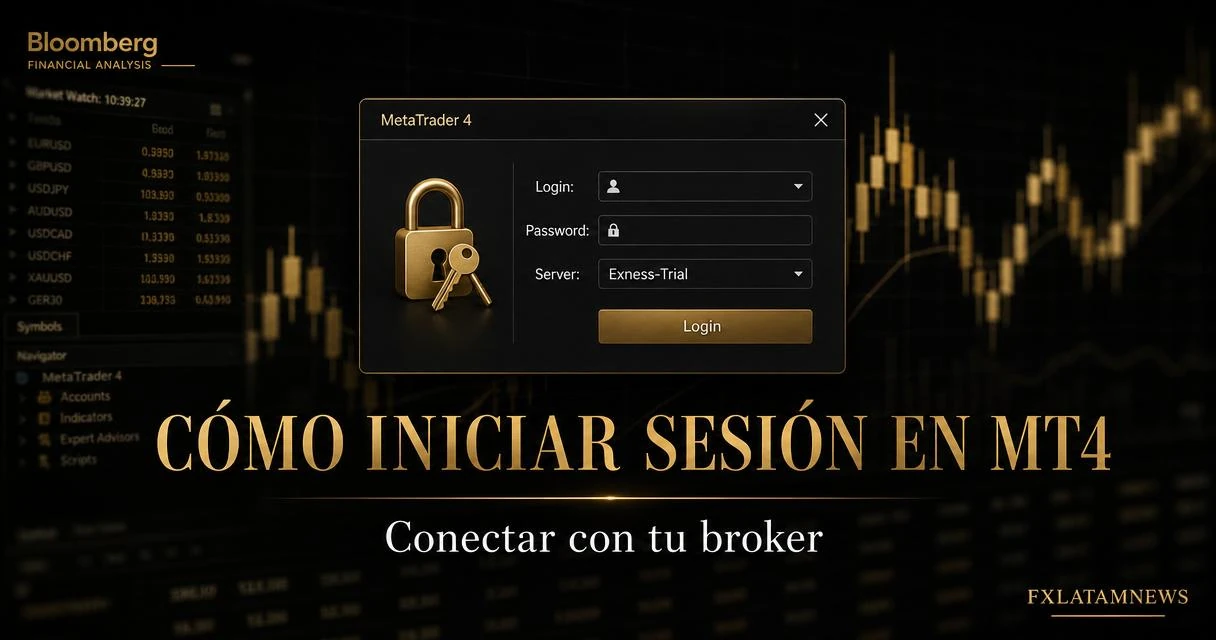
Para hacer login en MT4 necesitas exactamente tres datos, que tu broker te envía por correo al crear la cuenta:
- **Número de cuenta** (Login): un número de 6 a 10 dígitos, ej: 87654321.
- **Contraseña de trader:** la que definiste al abrir la cuenta.
- **Servidor:** un nombre específico como `Exness-MT4Trial8` o `Exness-Real12`.
Los 3 datos que Exness te envía por correo
Al abrir tu cuenta demo o real en Exness, recibes un correo con el asunto 'Bienvenido a Exness'. Dentro verás:
- Número de cuenta MT4.
- Contraseña provisional (puedes cambiarla en el área personal).
- Servidor MT4 (fundamental: los servidores demo y real son distintos).
Iniciar sesión en MT4 escritorio (Windows/Mac) paso a paso
Con MT4 abierta en tu computadora:
- 1. Menú **Archivo → Iniciar sesión en cuenta comercial**.
- 2. En 'Login', ingresa el número de cuenta.
- 3. En 'Password', pega la contraseña de trader.
- 4. En 'Server', selecciona el servidor de la lista (o pega el nombre exacto).
- 5. Marca 'Guardar información de cuenta' si quieres autologin.
- 6. Clic en **Iniciar sesión**.
> 💡 **¿Quieres practicar antes de operar en real?** > > Abre una **cuenta demo gratuita** con **10.000 USD virtuales** y prueba MT4 sin arriesgar tu dinero. > > 👉 **Practicar Gratis**
Iniciar sesión en MT4 móvil (Android e iPhone)
En la app móvil el flujo es prácticamente idéntico:
- 1. Abre MT4 y ve a **Cuentas → +** (esquina superior derecha).
- 2. Elige **Iniciar sesión con una cuenta existente**.
- 3. Busca 'Exness' en el buscador y verás los servidores disponibles.
- 4. Selecciona el servidor exacto que aparece en tu correo.
- 5. Ingresa número de cuenta y contraseña.
- 6. Toca **Iniciar sesión** en la esquina superior derecha.
Ejemplo real con Exness (paso a paso con captura)
**Escenario:** Juan abrió una cuenta demo Exness. Recibe: Cuenta 12345678, Contraseña `Trader2026$`, Servidor `Exness-MT4Trial8`. Abre MT4 en su PC → Archivo → Iniciar sesión → escribe 12345678 → pega Trader2026$ → escoge Exness-MT4Trial8 → Iniciar sesión. En 2 segundos ve el saldo de 10.000 USD virtuales y ya puede abrir un gráfico de EUR/USD para operar.
Para tu propia práctica, abre una cuenta demo Exness y sigue exactamente este flujo.
Cómo verificar que la conexión está activa
Después de dar 'Iniciar sesión', mira la **esquina inferior derecha** de MT4. Si ves las barritas verdes y un mensaje del tipo '3/26 kb/s', estás conectado. Si ves 'No connection' en rojo, hay un problema —revisa la sección de errores. Otro indicador: los precios en 'Vista de mercado' se actualizan cada pocos segundos.
Cómo cambiar entre cuentas (demo y real)
MT4 permite manejar varias cuentas en la misma instalación. Para cambiar: **Archivo → Iniciar sesión en cuenta comercial** y cambia los datos. O agrega una nueva en 'Navegador → Cuentas → clic derecho → Iniciar sesión en cuenta comercial'. Puedes tener a la vez tu cuenta demo Exness y tu cuenta real, y alternar en segundos.
> 🎯 **Abre una cuenta demo y utiliza MT4 con 10.000 USD virtuales.** Sin depósito, sin tarjeta, listo en 3 minutos. > > 👉 **Abrir Cuenta Demo**
Errores comunes al iniciar sesión y cómo resolverlos
Los 5 errores más comunes de un principiante:
- **'Invalid account':** número o contraseña mal escritos. Copia y pega desde el correo, sin espacios extra.
- **'No connection':** el servidor no está en la lista o tu firewall bloquea MT4. Actualiza servidores con Ctrl+F5 o desbloquea MT4 en el firewall.
- **Servidor demo vs real:** el más frecuente. Si tu cuenta es demo, no puedes conectarte a un servidor real, y viceversa.
- **Contraseña con caracteres especiales:** algunos caracteres como '@' se copian mal. Escribe la contraseña manualmente si hay dudas.
- **Cuenta expirada:** las cuentas demo Exness expiran tras un largo período de inactividad. Solución: abrir una nueva demo.
Consejos de seguridad al hacer login
Nunca compartas tu contraseña de trader con nadie —ni siquiera con supuestos 'gurús' o 'gestores de cuenta'. Ningún broker legítimo ni Exness te pedirá jamás tu contraseña. Cambia la contraseña provisional apenas entres al área personal y actívale **2FA (autenticación de dos factores)** si tu broker lo permite.
Siguiente paso
Ya tienes MT4 conectada. Ahora aprende cómo abrir tu primera operación en MT4 o repasa qué es MetaTrader 4.
Artículos relacionados
- Pilar¿Qué es Forex y cómo funciona?
- PilarGestión de riesgo para principiantes: protege tu capital en Forex y XAU/USD
- BrokerExness Review 2026: análisis completo del broker para traders de Forex y Oro en LATAM
- Broker¿HFM es confiable o es una estafa? Análisis 2026
- TemaLas mejores habilidades para ganar más dinero en Paraguay 2026
- TemaCómo ganar tus primeros 100 USD extra al mes en Paraguay
- TemaForex para principiantes en Paraguay: guía completa 2026
- TemaCómo empezar a operar Oro (XAU/USD) desde Paraguay en 2026
- TemaTrabajo tradicional vs ingresos online en Paraguay: ¿qué conviene?
- TemaPlan de 90 días para crear una fuente de ingresos extra en Paraguay
Empieza por las bases
Guía relacionada
- Si quieres profundizar, lee cómo iniciar sesión en Exness.
Tu siguiente paso
Brokers · ConversiónContinúa la Ruta de Brokers
HFM Review 2026: Guía Completa para Traders de Latinoamérica
Análisis completo de HFM en 2026. Regulación FCA, CySEC, FSCA y DFSA, spreads, depósitos, retiros, plataformas MT4/MT5 y ventajas reales para traders de Latinoamérica.
Abrir cuentaAprende los conceptos básicos
Guías esenciales para entender este tema desde cero.
Preguntas frecuentes
01¿Cuál es el nombre del servidor de Exness demo?
Depende de la cuenta específica que abriste. El nombre exacto aparece en el correo de bienvenida (por ejemplo, Exness-MT4Trial8).
02¿Qué hago si perdí mi contraseña de MT4?
Entra al área personal de Exness → Mis cuentas → clic en la cuenta → Cambiar contraseña. En segundos generas una nueva.
03¿Puedo tener MT4 en varios dispositivos con la misma cuenta?
Sí, puedes usar la misma cuenta en PC, celular y web simultáneamente.
04¿Por qué me dice 'Cuenta inválida'?
Casi siempre es un número de cuenta mal escrito o un servidor incorrecto (demo vs real). Revisa el correo del broker.
05¿Cuánto tarda en conectarse MT4?
1 a 3 segundos con internet normal. Si tarda más, revisa firewall y servidor.
06¿Cómo sé si estoy en cuenta demo o real?
Mira el título de MT4 arriba: dice el número, el nombre y si es 'Demo' o 'Real'.
07¿Se puede iniciar sesión sin internet?
No. MT4 requiere conexión para recibir precios y enviar órdenes al servidor del broker.
08¿Dónde consigo la contraseña si es una cuenta nueva?
La defines tú al crear la cuenta demo/real. Exness también te envía una copia por correo.
Estás listo · Etapa final de la Ruta de Brokers
Autor
Lucía HerreraAnalista editorial de FXLATAMNEWS · Cobertura especializada para LATAM. Ver perfil completo →
Etiquetas