Cómo descargar e instalar MT4 paso a paso (Windows, Mac, Android e iOS) 2026
Guía paso a paso para descargar e instalar MetaTrader 4 en Windows, Mac, Android e iPhone. Incluye consejos de seguridad y cómo conectar tu cuenta demo Exness.
Empieza sin arriesgar dinero real.
Antes de invertir dinero real, practica con una cuenta demo gratuita y aprende cómo funciona el mercado Forex, el Oro y Bitcoin en condiciones reales.
- ✓10.000 USD virtuales
- ✓Sin riesgo
- ✓Ideal para principiantes
- ✓Sin compromiso
Las cuentas demo permiten practicar estrategias y comprender el funcionamiento del mercado antes de operar con dinero real.
Operar Forex, Oro, Bitcoin y otros instrumentos financieros implica riesgos. El rendimiento pasado no garantiza resultados futuros.
# Cómo descargar e instalar MT4 paso a paso (Windows, Mac, Android e iOS) 2026
Instalar **MetaTrader 4 (MT4)** es el primer paso para empezar a operar Forex y Oro. Buena noticia: es **totalmente gratis**, toma menos de 5 minutos y funciona en Windows, Mac, Android y iPhone. En esta guía verás paso a paso cómo descargar MT4 desde el sitio oficial de tu broker (Exness), instalarla correctamente y evitar los sitios falsos con virus. También cubrimos cómo conectar la app a una cuenta demo con 10.000 USD virtuales para practicar sin arriesgar dinero.
> ⚠️ **Aviso educativo:** este contenido es informativo y no constituye asesoramiento financiero. Operar Forex, Oro y CFDs implica **riesgo de pérdida de capital**. Practica siempre en cuenta demo antes de arriesgar dinero real.
Tabla de contenidos
Antes de descargar · Windows · Mac · Android · iPhone · Web · Conectar cuenta demo Exness · Verificar instalación · Errores comunes · FAQ.
Antes de descargar: qué necesitas
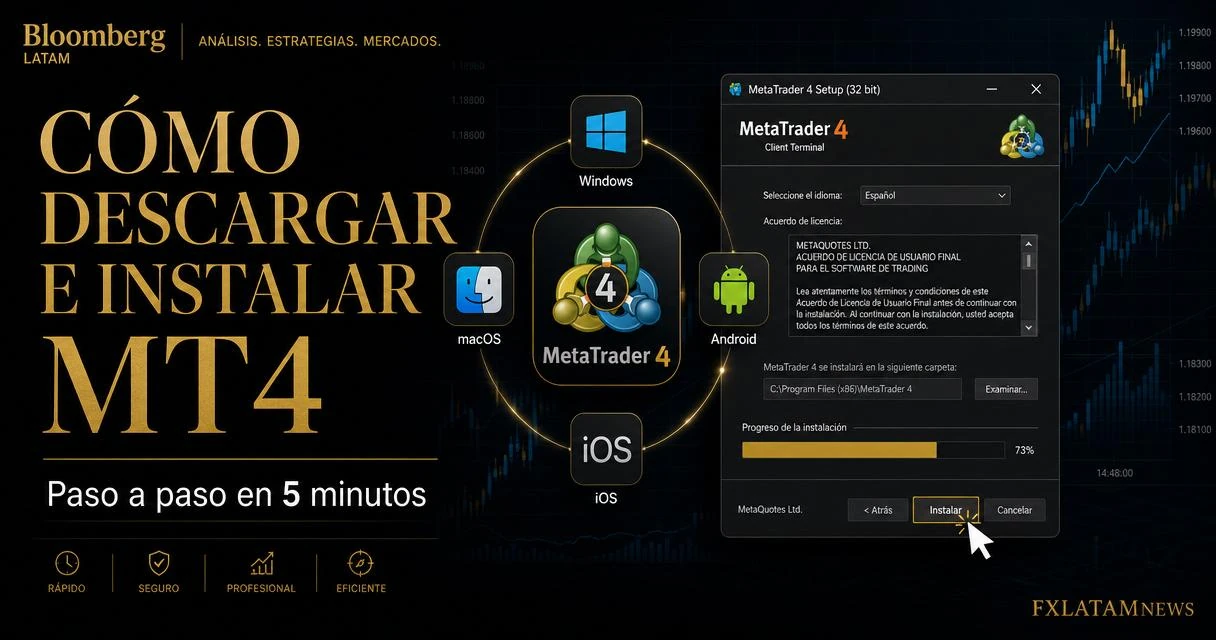
Para instalar MT4 no necesitas prácticamente nada: cualquier PC con Windows 7 o superior, cualquier Mac reciente, o un celular Android/iOS moderno son suficientes. MT4 pesa apenas **~50 MB** en escritorio y **~120 MB** en móvil.
Lo único importante es tener una **cuenta con un broker que ofrezca MT4**. Recomendamos abrir primero una cuenta demo Exness gratuita: Exness te asigna en segundos un número de cuenta, contraseña y servidor MT4 que usarás para iniciar sesión más adelante.
Descargar MT4 en Windows paso a paso
El proceso en Windows es el más directo:
- 1. Entra al **área personal de Exness** (o el broker que uses).
- 2. Ve a **Plataformas de trading → MetaTrader 4 → Descargar para Windows**.
- 3. Se descargará un archivo `.exe` (~50 MB).
- 4. Ejecuta el archivo y sigue el asistente: 'Siguiente → Aceptar → Instalar'.
- 5. Al terminar, MT4 se abrirá automáticamente con una ventana de 'Iniciar sesión en cuenta comercial'.
Descargar MT4 en Mac paso a paso
Los brokers modernos (Exness incluido) ofrecen un **instalador nativo para Mac** que empaqueta MT4 con una capa de compatibilidad (Wine/CrossOver), invisible para el usuario:
- 1. En el área personal → MetaTrader 4 → Descargar para macOS.
- 2. Abre el archivo `.dmg` descargado.
- 3. Arrastra el ícono de MT4 a la carpeta 'Aplicaciones'.
- 4. La primera vez que abras MT4, macOS pedirá permitir la ejecución en Preferencias → Seguridad.
- 5. Una vez abierta, verás la ventana de login idéntica a la de Windows.
> 💡 **¿Quieres practicar antes de operar en real?** > > Abre una **cuenta demo gratuita** con **10.000 USD virtuales** y prueba MT4 sin arriesgar tu dinero. > > 👉 **Practicar Gratis**
Descargar MT4 en Android paso a paso
MT4 para Android está disponible en Google Play y también como APK oficial:
- 1. Abre Google Play y busca **'MetaTrader 4'**.
- 2. Confirma que el desarrollador sea **MetaQuotes Ltd** (evita clones).
- 3. Instala como cualquier app.
- 4. Al abrirla, elige 'Iniciar sesión en cuenta existente' e ingresa el servidor de Exness, número de cuenta y contraseña.
Descargar MT4 en iPhone / iPad paso a paso
La app oficial de MT4 volvió a estar disponible en la App Store:
- 1. Abre App Store y busca **'MetaTrader 4'**.
- 2. Verifica que el desarrollador sea **MetaQuotes Software Corp**.
- 3. Descarga e instala.
- 4. Abre y selecciona 'Iniciar sesión con cuenta existente'. Busca 'Exness' en la lista de brokers.
- 5. Ingresa número de cuenta, contraseña y elige el servidor demo que Exness te envió por correo.
Alternativa: MT4 en el navegador (WebTrader)
Si no quieres instalar nada, muchos brokers ofrecen **MT4 WebTrader**: la plataforma corre dentro del navegador (Chrome, Edge, Safari). En Exness, entras al área personal, seleccionas tu cuenta y haces clic en 'Abrir MT4 WebTrader'. Ideal para PCs corporativas o en las que no tienes permisos de instalación.
Conectar MT4 con tu cuenta demo Exness
Una vez instalada, el proceso de login es siempre el mismo:
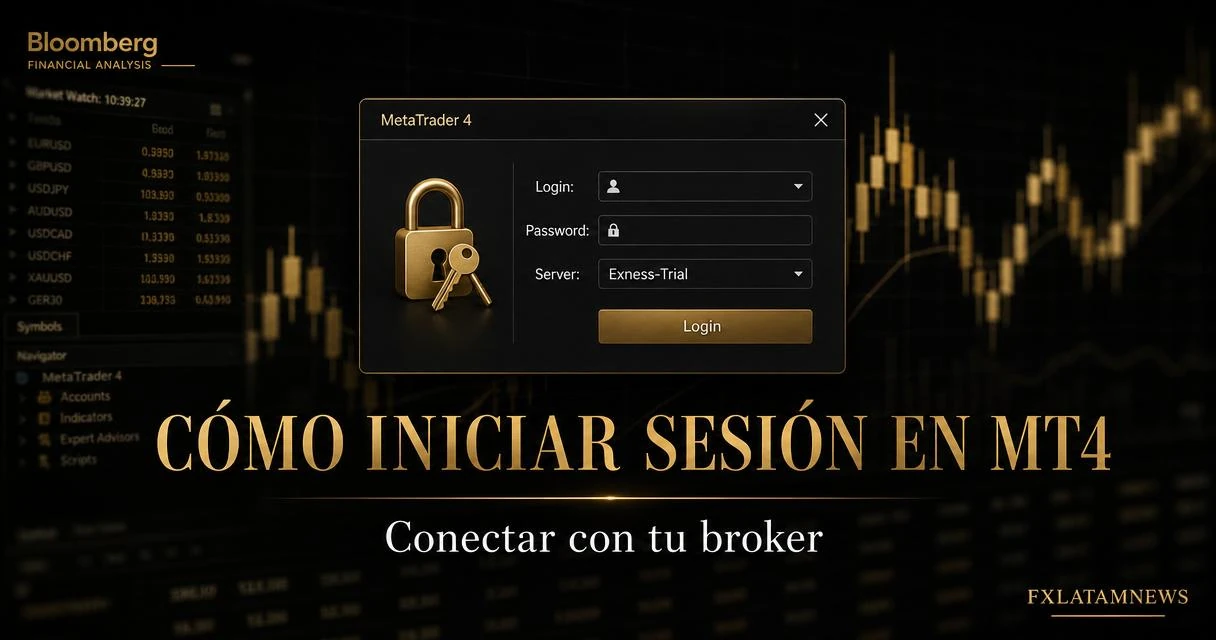
- 1. Menú **Archivo → Iniciar sesión en cuenta comercial**.
- 2. Ingresa el **número de cuenta** (ej: 87654321).
- 3. Ingresa la **contraseña** que definiste al crear la cuenta.
- 4. Selecciona el **servidor** exacto que aparece en tu correo (ej: `Exness-MT4Trial8`).
- 5. Clic en 'Iniciar sesión'. Si aparece un candado verde en la esquina inferior derecha, estás conectado.
> 🎯 **Abre una cuenta demo y utiliza MT4 con 10.000 USD virtuales.** Sin depósito, sin tarjeta, listo en 3 minutos. > > 👉 **Abrir Cuenta Demo**
Cómo verificar que la instalación funciona
Después de iniciar sesión, comprueba tres cosas: (1) los precios en la 'Vista de mercado' se actualizan cada pocos segundos; (2) puedes abrir un gráfico haciendo clic en un símbolo como EUR/USD; (3) en la esquina inferior derecha ves las barras de conexión verdes y un mensaje de kb/s. Si algo falla, revisa la sección de errores comunes abajo.
Errores comunes al instalar MT4
Los tres problemas más frecuentes de un principiante son:
- **'No connection':** casi siempre es el servidor mal escrito o firewall bloqueando MT4.
- **'Invalid account':** número o contraseña incorrectos. Copia y pega desde el correo del broker.
- **Descargar MT4 desde sitios no oficiales:** puede contener malware. Descarga solo desde tu broker o metaquotes.net.
Recursos para seguir
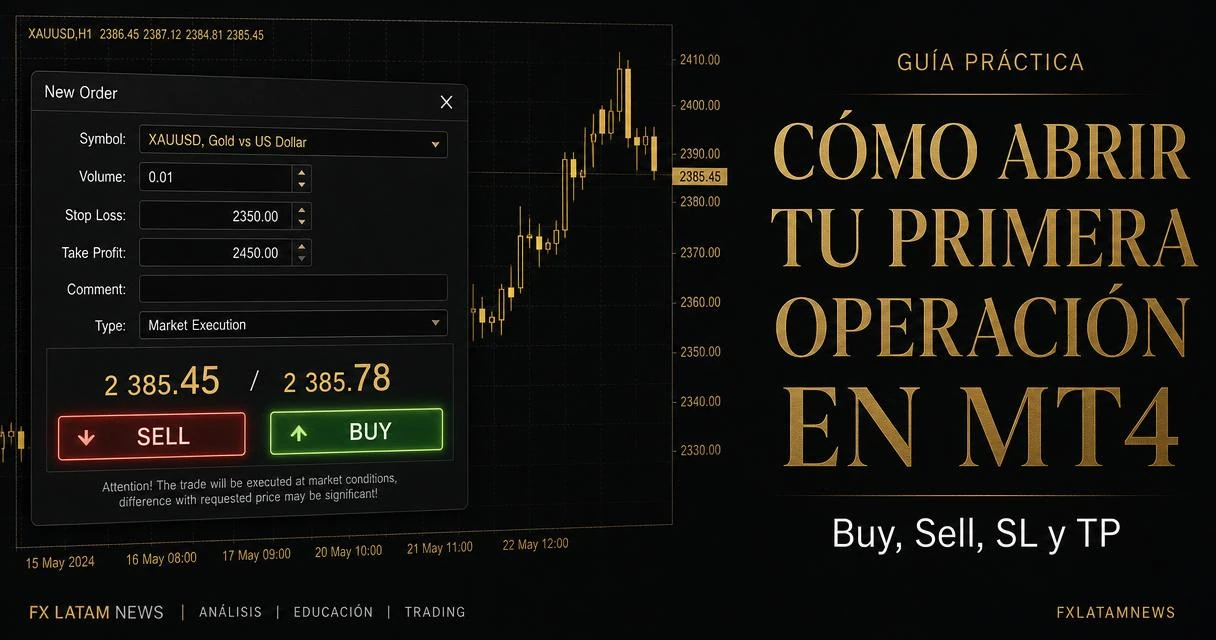
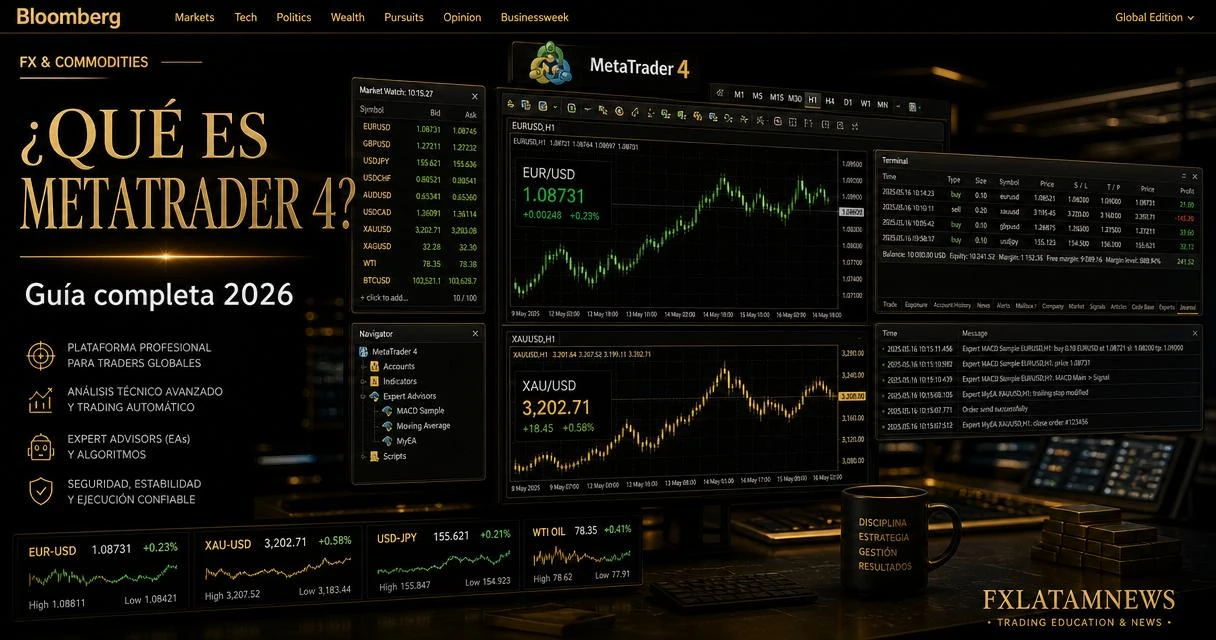
Sigue con: Cómo iniciar sesión en MT4 · Cómo abrir tu primera operación · ¿Qué es MT4?.
Artículos relacionados
- Pilar¿Qué es Forex y cómo funciona?
- PilarGestión de riesgo para principiantes: protege tu capital en Forex y XAU/USD
- BrokerExness Review 2026: análisis completo del broker para traders de Forex y Oro en LATAM
- Broker¿HFM es confiable o es una estafa? Análisis 2026
- TemaGuía completa de gestión de riesgo para traders
- TemaCómo leer tendencias en XAU/USD paso a paso
- Tema¿Puede el Oro alcanzar los 7,000 USD en 2026? El mercado observa la próxima decisión de la Fed
- TemaDXY: la debilidad estructural del dólar y su impacto en pares emergentes
- TemaLectura del dot plot: por qué la Fed mantiene el sesgo restrictivo
- TemaInflación en EE.UU.: por qué el CPI subyacente sigue siendo persistente
Empieza por las bases
Tu siguiente paso
Ya entendiste cómo se opera de verdad. Ahora aprende práctica en cuenta demo.
Continúa con
Cómo practicar trading en MT4 y MT5 con una cuenta demo (guía paso a paso)
Continuar¿Prefieres la guía completa? Ver la guía paso a paso →
Tu siguiente paso
Brokers · ConversiónContinúa la Ruta de Brokers
HFM Review 2026: Guía Completa para Traders de Latinoamérica
Análisis completo de HFM en 2026. Regulación FCA, CySEC, FSCA y DFSA, spreads, depósitos, retiros, plataformas MT4/MT5 y ventajas reales para traders de Latinoamérica.
Abrir cuentaAprende los conceptos básicos
Guías esenciales para entender este tema desde cero.
Preguntas frecuentes
01¿Descargar MT4 tiene algún costo?
No, MT4 es totalmente gratis. Cualquier sitio que te la venda es una estafa.
02¿Qué peso tiene MT4?
~50 MB en Windows/Mac y ~120 MB en Android/iOS. Cabe en cualquier dispositivo moderno.
03¿Necesito varias descargas si tengo varias cuentas?
No. Con una sola instalación puedes gestionar varias cuentas (demo y reales) desde el mismo MT4.
04¿Puedo instalar MT4 en Linux?
Sí, mediante Wine o PlayOnLinux. Muchos brokers también ofrecen WebTrader como alternativa.
05¿Es seguro descargar MT4 desde el broker?
Sí, es la vía más segura. Evita foros o webs de terceros con enlaces sospechosos.
06¿Puedo usar MT4 sin depositar dinero?
Sí, con una cuenta demo. Exness te da 10.000 USD virtuales sin depósito ni tarjeta.
07¿Cómo actualizo MT4?
Se actualiza automáticamente al abrirla, o desde Ayuda → Buscar actualizaciones.
08¿Dónde consigo el número de cuenta demo?
Al abrir la cuenta demo en Exness, te lo muestra en pantalla y te lo envían por correo con la contraseña y el servidor.
Estás listo · Etapa final de la Ruta de Brokers
Autor
Andrés VargasAnalista editorial de FXLATAMNEWS · Cobertura especializada para LATAM. Ver perfil completo →
Etiquetas